Lade die NR-App für Windows herunter (Windows 10/11, 64-bit, ca. 100 MB) und installiere sie. Download und Login sind kostenlos.
Anleitung & Erste Schritte
So richtest du die NR-App ein und aktivierst deine Skripte — plus AutoHotkey-Anleitung für die Download-Variante.
- 1
NR-App herunterladen & installieren
- 2
Mit deinem Konto anmelden
Melde dich in der App mit der E-Mail-Adresse an, mit der du gekauft hast. Deine Pakete und Einzelskripte werden automatisch freigeschaltet.
Noch kein Konto? Erstelle eins mit genau der Kauf-E-Mail — deine Bestellungen werden ihr automatisch zugeordnet.
Konto erstellen / anmelden - 3
Abo aktivieren (für Live-Recoil)
Zum Live-Aktivieren des Recoils in der App brauchst du ein aktives NR-Abo (ab 4,99 €/Monat, monatlich kündbar).
Ohne Abo nutzt du deine Skripte als Dateien — mit der Kaufvariante „App + Download" (Anleitung unten).
Abos ansehen - 4
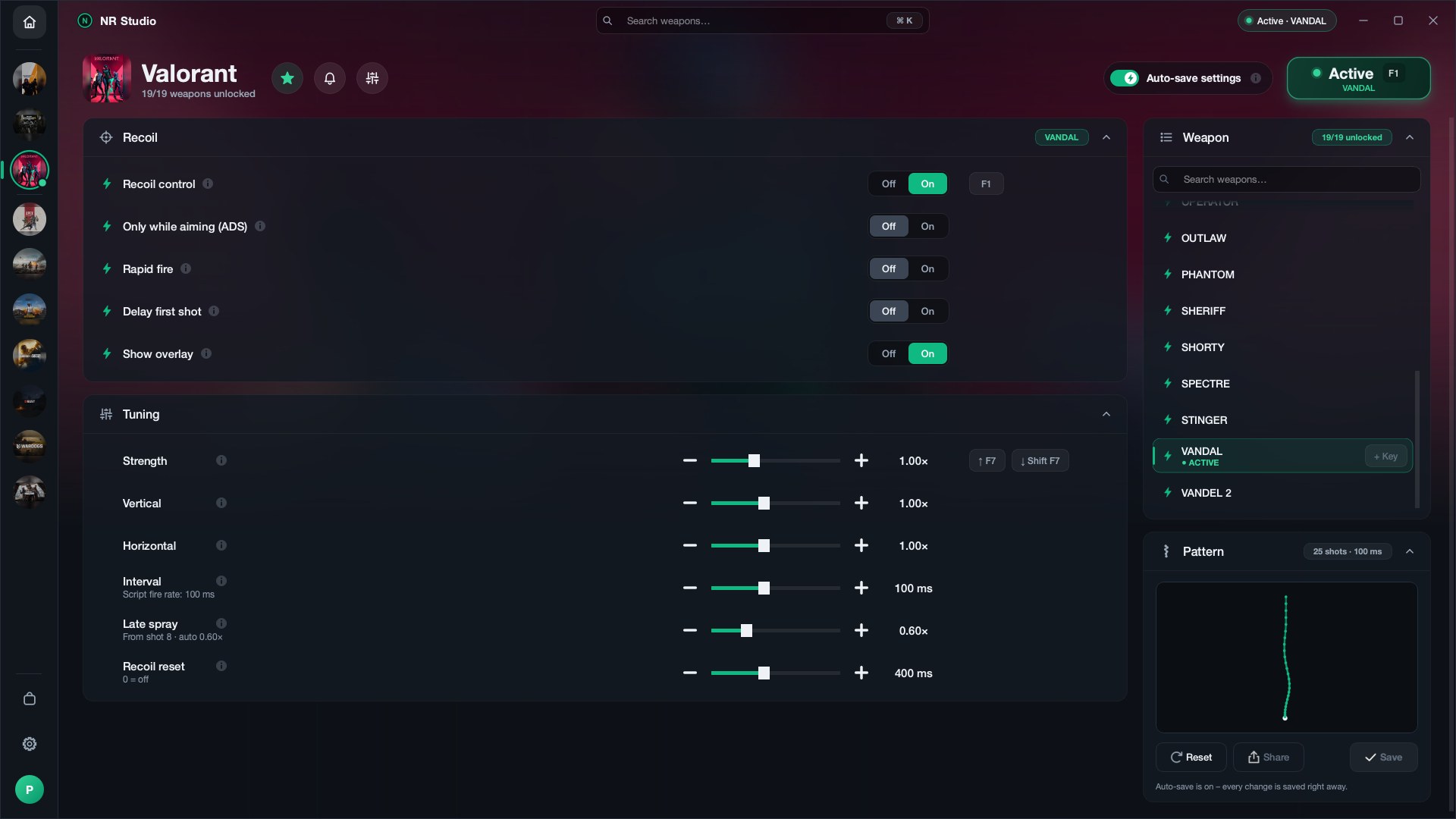
Waffe wählen & loslegen
- Spiel auswählen, dann die Waffe — gekaufte Skripte sind freigeschaltet.
- Recoil aktivieren (Toggle oder F1) und Maustaste halten — NR gleicht den Rückstoß aus.
- Feintuning pro Waffe: Stärke, Vertikal, Horizontal & Intervall. ADS-Modus und Not-Aus-Taste inklusive.
- 5
Gerätewechsel
Die App läuft auf einem PC gleichzeitig (Gerätebindung). Neuer PC? Melde dich in den Konto-Einstellungen mit „Aus allen Geräten abmelden" ab und logge dich auf dem neuen Rechner ein.
Zu den Einstellungen
Download-Variante: Skripte als Dateien nutzen
Hast du „App + Download" gekauft, findest du alle Skripte als ZIP in deinem Konto. So nutzt du die Dateien ohne App und ohne Abo:
- ZIP in deinem Konto unter „Meine Käufe & Downloads" herunterladen und entpacken.
- AutoHotkey von autohotkey.com installieren (kostenlos) — alternativ die Profile deiner Maus-Software nutzen.
- Skript-Datei per Doppelklick starten, Spiel öffnen und mit F1 aktivieren.
- Recoil-Stärke bei Bedarf direkt in der Datei anpassen (Wert am Dateianfang).
Fragen zur Einrichtung?
Unser Team hilft dir gern weiter — die häufigsten Fragen beantwortet unsere FAQ.