Baixe o app NR para Windows (Windows 10/11, 64 bits, aprox. 100 MB) e instale. Download e login são grátis.
Guia e primeiros passos
Como configurar o app NR e ativar seus scripts — e ainda um guia de AutoHotkey para a opção com download.
- 1
Baixe e instale o app NR
- 2
Entre com sua conta
Entre no app com o endereço de e-mail que você usou no checkout. Seus pacotes e scripts avulsos são liberados automaticamente.
Ainda não tem conta? Crie uma usando exatamente o e-mail do checkout — seus pedidos serão vinculados a ela automaticamente.
Criar conta / entrar - 3
Ative uma assinatura (para recoil ao vivo)
Para ativar o recoil ao vivo no app você precisa de uma assinatura NR ativa (a partir de € 4,99/mês, cancelamento mensal).
Sem assinatura, use seus scripts como arquivos — pela opção de compra "App + Download" (guia abaixo).
Ver planos - 4
Escolha uma arma e bora jogar
- Escolha o jogo e depois a arma — os scripts comprados estão liberados.
- Ative o recoil (botão ou F1) e segure o botão do mouse — o NR compensa o recoil.
- Ajuste por arma: força, vertical, horizontal e intervalo. Modo ADS e tecla de pânico inclusos.
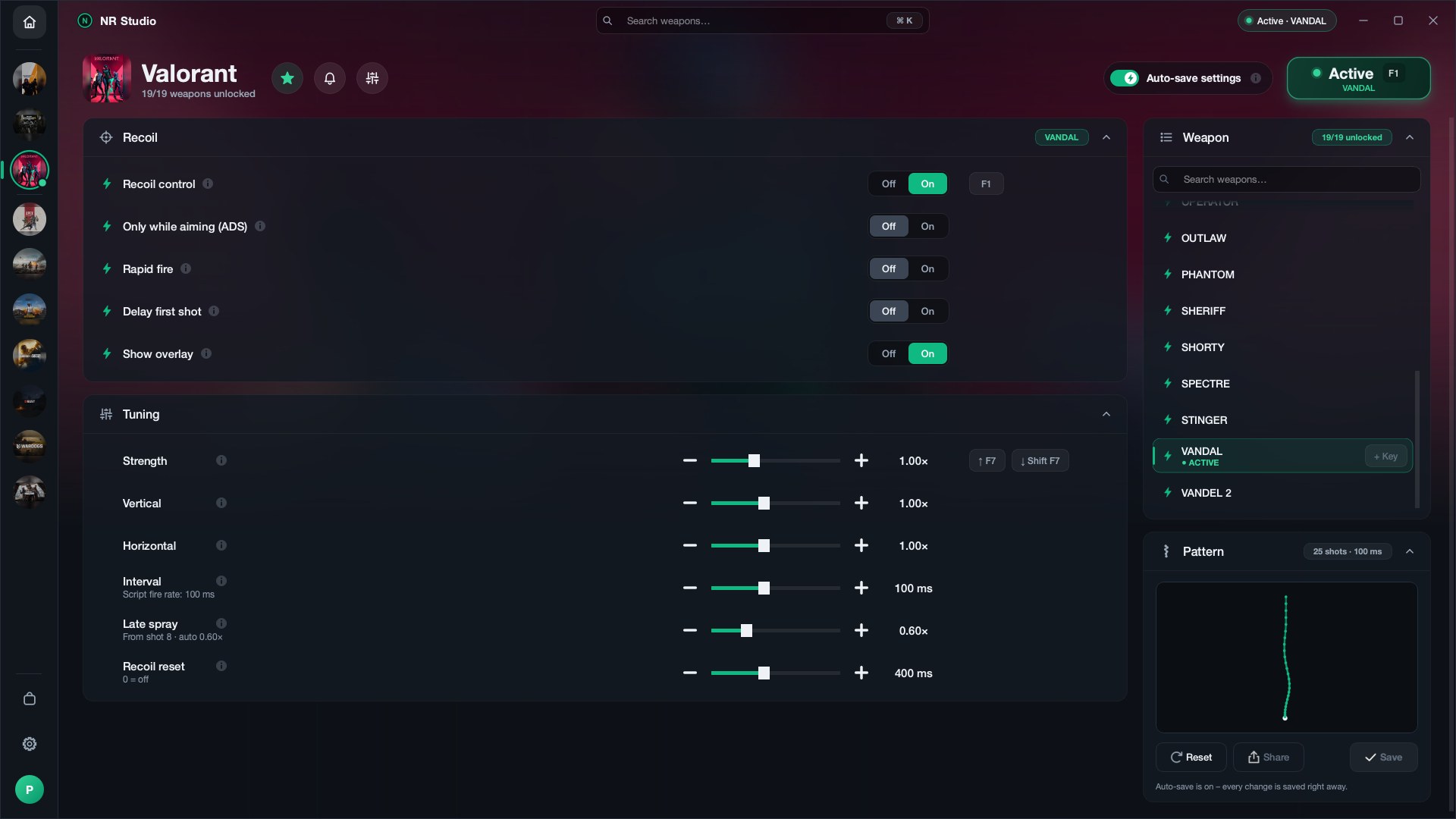
- 5
Trocar de dispositivo
O app roda em um PC por vez (bloqueio de dispositivo). PC novo? Use "Sair de todos os dispositivos" nas configurações da conta e depois entre na nova máquina.
Ir para as configurações
Opção com download: use os scripts como arquivos
Se você comprou "App + Download", encontra todos os scripts em um ZIP na sua conta. Veja como usar os arquivos sem o app e sem assinatura:
- Baixe o ZIP na sua conta em "Minhas compras e downloads" e descompacte.
- Instale o AutoHotkey pelo site autohotkey.com (grátis) — ou use os perfis do software do seu mouse.
- Inicie um arquivo de script com dois cliques, abra o jogo e aperte F1 para ativar.
- Se precisar, ajuste a força do recoil direto no arquivo (valor no início do arquivo).
Dúvidas sobre a configuração?
Nossa equipe ajuda com prazer — o FAQ responde às perguntas mais comuns.